
| Windows'a Docker ile Sonarqube Kurulumu ve Bir Proje Tarama Örneği | |||||
(+) Birebir windows 10’da denenmiştir ve başarılı olunmuştur. (*) Uyarı:
Docker gereksinim olarak backend'de hyper-v ister. Bu nedenle kurulum sırasında bu windows feature'unu aktif eder. Dolayısıyla vmware workstation sanallaştırma sistemi sistemde varsa artık çalışmayacaktır. Çalışabilmesi için docker'ın kaldırılması gerekecektir.
Adımlar 1) Windows için Docker indirilir ve kurulur: https://docs.docker.com/desktop/install/windows-install/ Not: Kurulumdan sonra docker desktop ortamı başlarken şu (WSL2 Linux kernel) eksik popup'ı çıkarsa popupda gösterilen linke gidilir, WSL2 Linux kernel update msi paketi indirilir ve kurulur. Ardından popup'daki restart'a tıklanılır. Böylece docker desktop penceresinde servis restart'lama olacaktır ve başarılı şekilde servis başlayabilecektir. 2) Powershell'de docker kurulumuna teyit maksatlı bakılır:
Powershell:
docker info Çıktı: 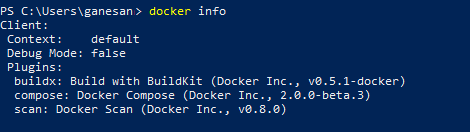
3) Powershell'de docker yazılımı ile sonarqube'un imajı buluttan indirilir ve docker container'ı olarak kurulur.
Powershell:
docker run -d --name sonarqube -e SONAR_ES_BOOTSTRAP_CHECKS_DISABLE=true -p 9000:9000 sonarqube:latest 4) Docker yazılımı kurulduktan sonra açılan windows penceresinden (docker dashboard'dan) kurulan sonarqube imajı görülebilir. 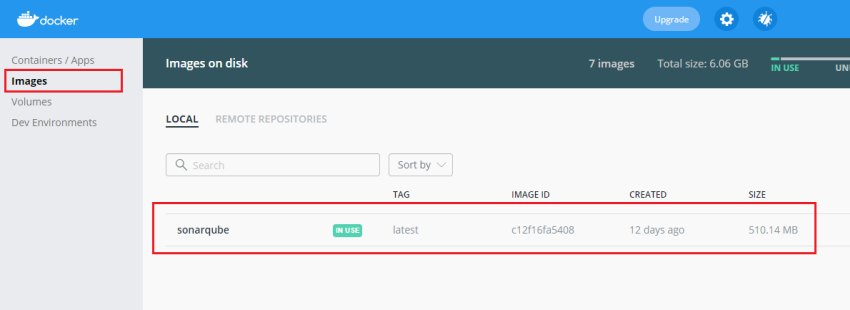
5) Docker yazılımı dashboard'undan Containers / Apps sekmesinde listeli container play tuşu ile başlatılır.
(*) Uyarı:
Eğer dashboard'da listelemede container başlarken ayrı bir container oluşursa o container'ı sil ve tekrar sonarqube isimli container'ı başlatmayı dene. Çünkü sonarqube isimli container kendisi üzerinde başladığında sonarqube server arayüzüne web tarayıcıdan erişilebiliyor ama farklı bir container olarak başladığında erişim sağlanamıyor. 6) Docker yazılımı dashboard'unda başlayan container'ın yanındaki web tarayıcıda aç butonuna tıklanılır ve sonarqube arayüzü gelir. 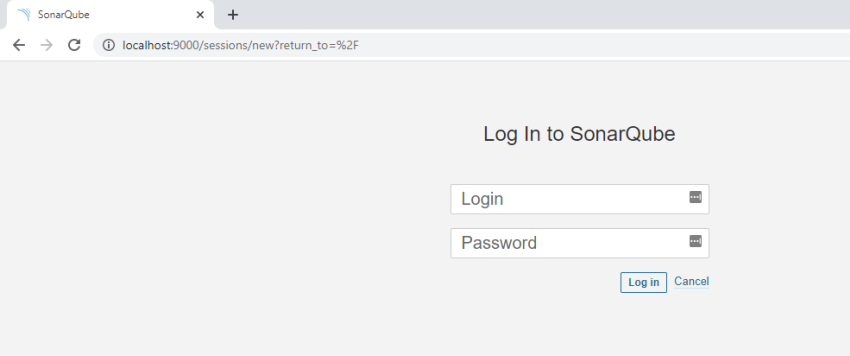
7) Kullanıcı adı "admin", parola "admin" girilir ve web arayüze giriş yapılır. 8) Kaynak kod taraması yapabilmek için sonar scanner yazılımının windows sisteme indirilmesi gerekir. Bunun için sonarqube server web arayüzünden şu adımlar takip edilir: 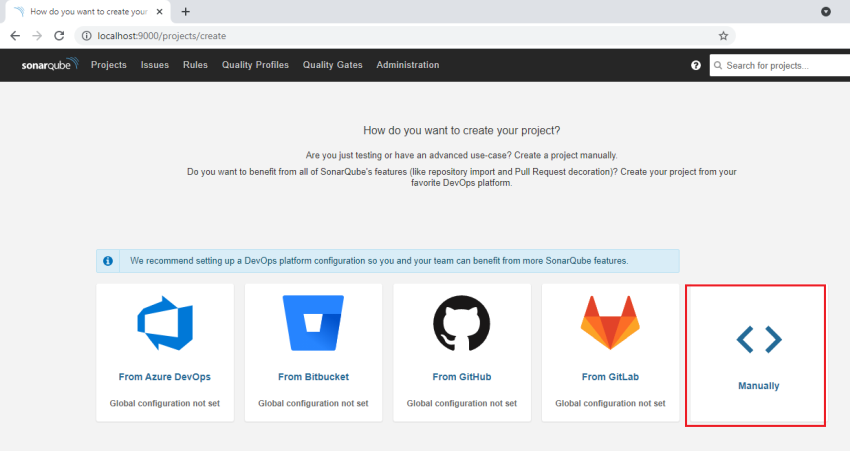
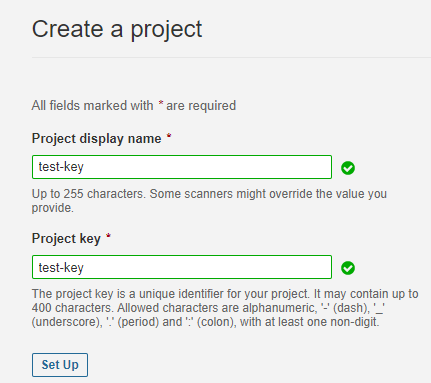
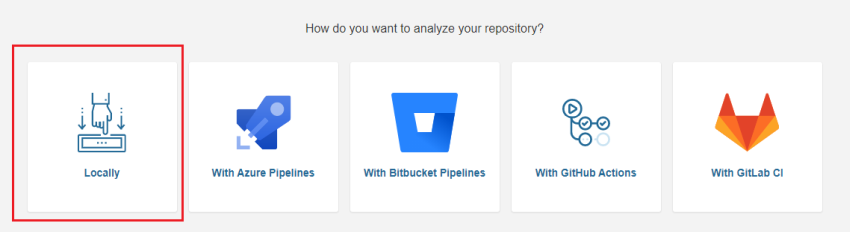
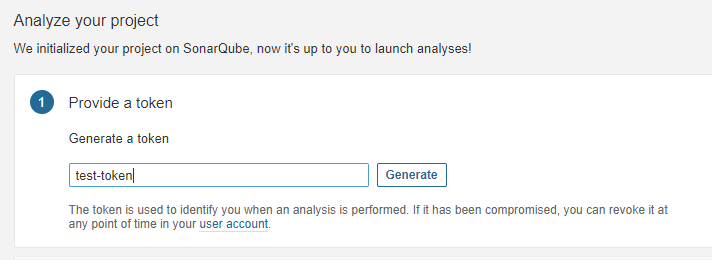
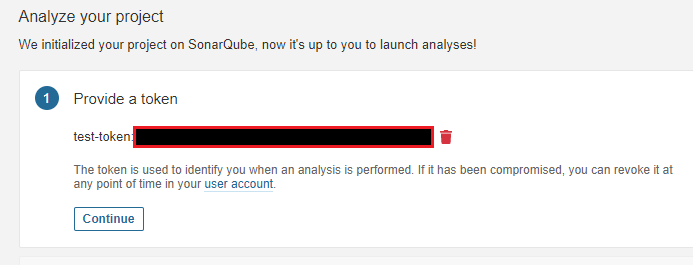
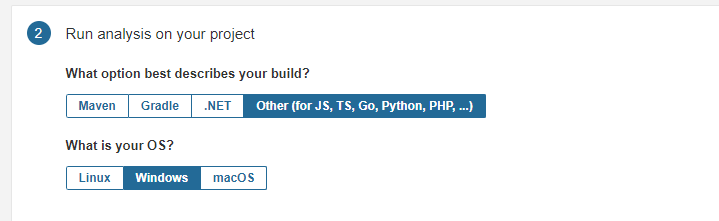

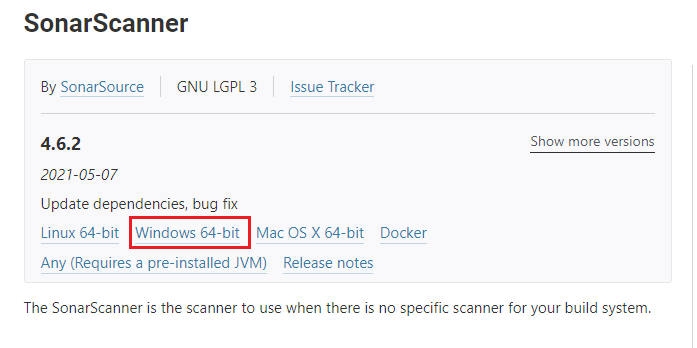
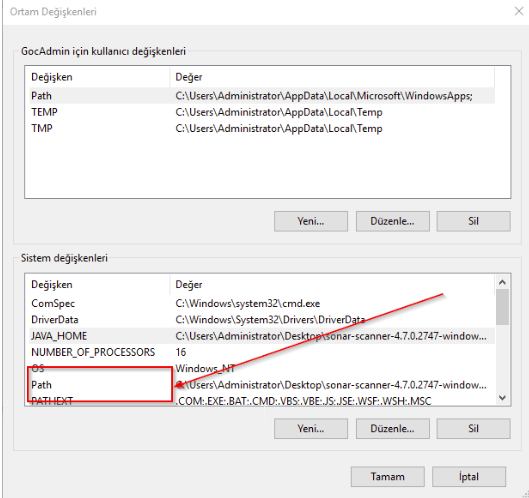
9) Sonarqube Scanner tool'u yönlenilen son ekrandan indirilir ve klasörü masaüstüne konur. 10) Sonarqube Scanner tool'u çalışabilmesi için windows sistem path'ine eklemeler yapılır.
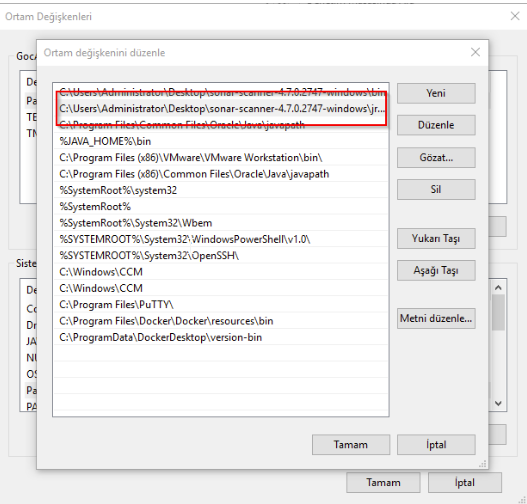
i) Sonarqube Scanner Bin Dizinini Sistem Path'ine Ekleme
PATH:
C:\Users\Administrator\Desktop\sonar-scanner-4.7.0.2747-windows\bin 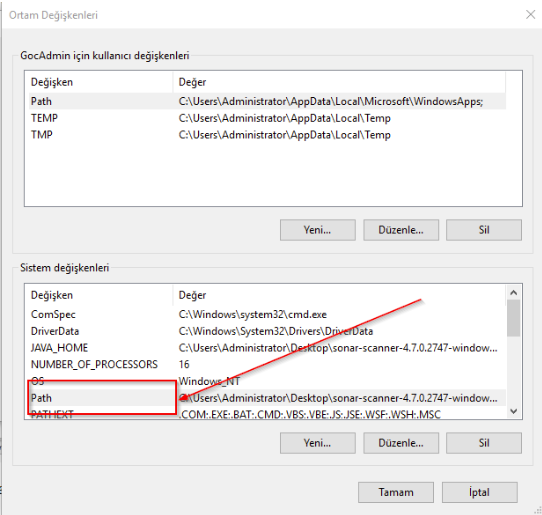
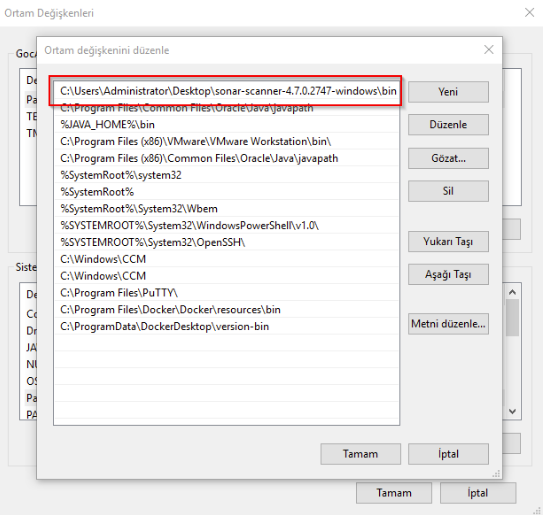
ii) Sonarqube Scanner İçerisindeki JRE11'i Sistem Path'ine Ekleme
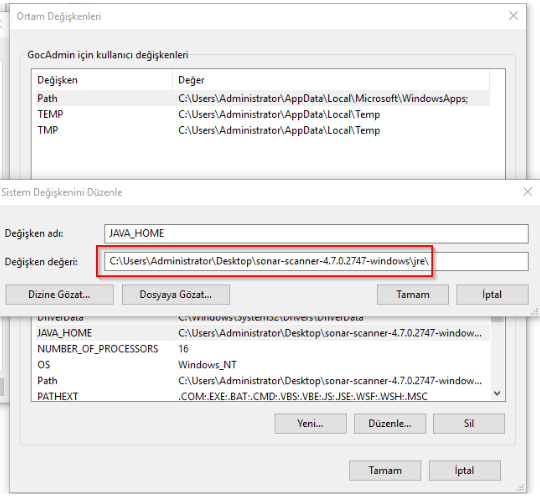
JAVA_HOME:
C:\Users\Administrator\Desktop\sonar-scanner-4.7.0.2747-windows\jre\ PATH: C:\Users\Administrator\Desktop\sonar-scanner-4.7.0.2747-windows\jre\bin 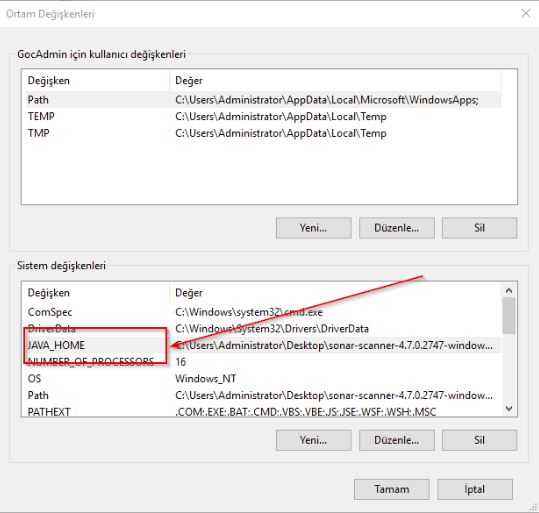
11) Web arayüzden sonarqube scanner tool çalışma kodu alınır ve powershell'de ilgili taranacak projenin kök dizini içerisinde (örneğin zafiyetli web uygulama DVWA php projesinin kök dizini içerisinde) kopyalanan kod çalıştırılır. 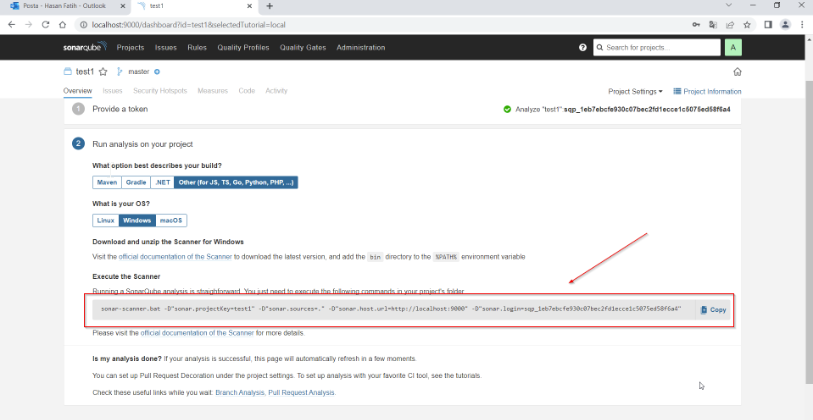
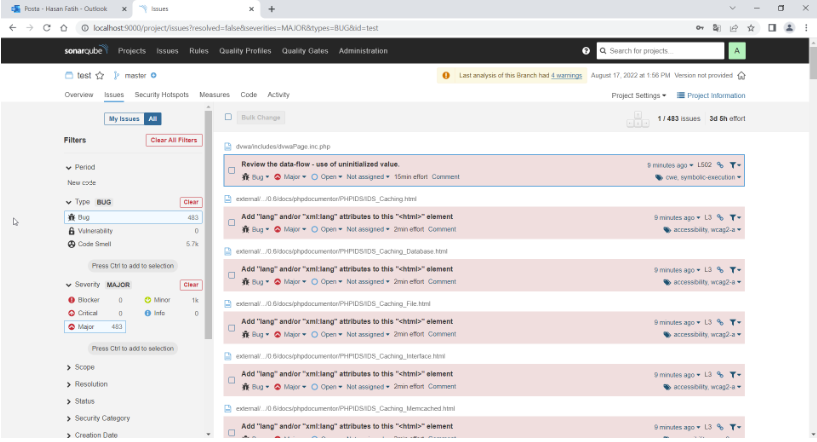
12) Böylece powershell'de tarama bittiğinde web arayüzünde sonuçlar otomatikmen yansır. 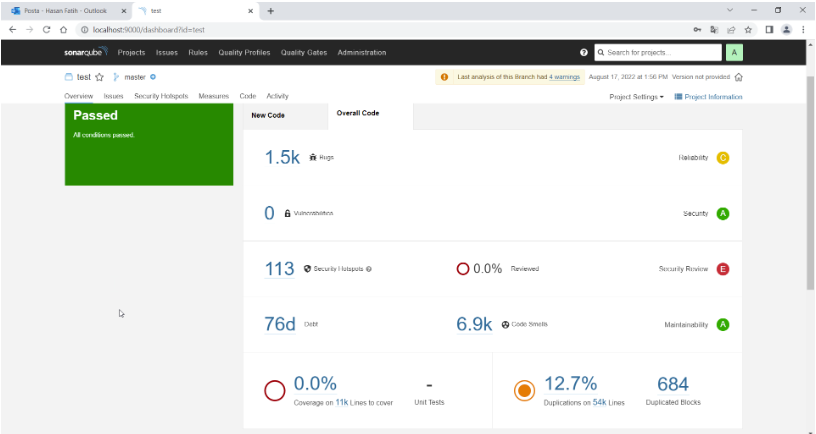
Yararlanılan Kaynak:
|
|||||
 Bu yazı 23.03.2026 tarihinde, saat 15:18:22'de yazılmıştır.
23.03.2026 tarihi ve 12:43:35 saatinde ise güncellenmiştir.
Bu yazı 23.03.2026 tarihinde, saat 15:18:22'de yazılmıştır.
23.03.2026 tarihi ve 12:43:35 saatinde ise güncellenmiştir. |
|||||
|
|||||
| Yorumlar |
|||||
| Henüz yorum girilmemiştir. | |||||
| Yorum Ekle | |||||
"İngilizceden gelen teknolojinin Türkçeyle buluştuğu nokta"

|
|
|||
| -> | Genel | ||
| -> | Webgoat Uygulaması | ||
| -> | DVWA Uygulaması | ||
| -> | Çeşitli Sızma Teknikleri | ||
| -> | Siber Güvenlik Araçları | ||
| -> | Linux Temelleri | ||
| -> | Siber Güvenlik Genel Kültür | ||
| -> | Kaynak Kod Analizi | ||
| -> | Diva Uygulaması | ||
|
|
| © Copyright 2014 - 2026 | Tüm Hakları Saklıdır |